Всё по шагам, от установки до готового отчёта. Каждый раздел программы объяснён отдельно: зачем он нужен, куда нажимать и что значат цифры. Разбираться в маркетинге не нужно.
Ничего не нашлось. Попробуйте другое слово или напишите нам: контакты.
Время: 2–3 минуты · Нужно: компьютер с Windows 10 или 11 (64 бита)
Зачем: поставить программу на компьютер. Права администратора не нужны: установка пройдёт и на рабочем компьютере.
Скачайте файл установщика на странице «Скачать» или по ссылке, которую мы вам прислали. Файл называется примерно так: Met4Pro-setup.exe, размер около 43 МБ.
Откройте папку «Загрузки» и дважды щёлкните по скачанному файлу.
Если появилось синее окно «Система Windows защитила ваш компьютер», не пугайтесь, это нормально (почему, объяснено ниже):
нажмите на надпись Подробнее;
внизу появится кнопка Выполнить в любом случае, нажмите её.
В окне установки нажимайте Далее, ничего не меняя.
В конце оставьте галочку «Запустить» и нажмите Завершить. Программа откроется сама.
Почему Windows предупреждает?Так Windows реагирует на любую программу без платной цифровой подписи, а её у нас пока нет. Программа не требует прав администратора и не меняет системные настройки.
ЯрлыкиПосле установки значок программы появится на рабочем столе и в меню «Пуск».
Обновление и удаление
Новая версия ставится поверх старой, все ваши данные сохраняются. Программа сама предложит обновиться, установка только с вашего согласия.
Удаление: «Пуск» → «Параметры» → «Приложения» → Met4 Pro → «Удалить». Программа спросит, удалять ли собранные данные. По умолчанию они сохраняются.
Первый запуск
Время: 15–20 минут вместе с получением ключа · Окно: мастер подключения
Зачем: один раз связать программу с вашим Instagram. Потом она работает сама.
Сначала проверьте ключ лицензии
Ключ лицензии оформлен на ваше имя. Вводится один раз, работает без интернета и без срока. Проверить: Настройки → О программе, там написано «Лицензия активирована, на имя …».
Мастер подключения: 4 шага
Подключить Meta. Вставьте ключ доступа (он начинается с букв EAA) и нажмите Проверить и продолжить. Где взять ключ: раздел «Ключ доступа Meta».
Выбрать аккаунт. Программа сама найдёт ваши аккаунты Instagram. Выберите нужный и нажмите Продолжить.
Конкуренты. Можно сразу добавить аккаунты конкурентов или пропустить этот шаг и вернуться к нему позже.
Первый сбор. Нажмите Начать сбор. Программа соберёт статистику за прошлый месяц, это занимает 5–7 минут.
Сначала просто посмотреть?Нажмите Посмотреть на примере. Откроется демо-режим с данными примера: можно спокойно потыкать все экраны и отчёты, ничего не подключая.
СоветОставьте галочку «Запускать вместе с Windows». Тогда данные будут собираться сами каждый день.
Что нужно заранее
Профессиональный аккаунт Instagram («Бизнес» или «Автор»). Переключиться: Instagram → Профиль → меню ☰ → «Настройки и конфиденциальность» → «Тип аккаунта» → «Переключиться на профессиональный аккаунт».
Время: 10–15 минут, один раз · Где: сайт developers.facebook.com в браузере на компьютере
Зачем: токен — это «пропуск», по которому программа получает статистику у Meta. Пароль от Instagram при этом не нужен, а пропуск можно отозвать в любой момент.
▶Видеоинструкция «Как получить токен Instagram» (3 минуты) — скоро появится здесь.
Часть 1. Создаём приложение Meta
Откройте в браузере сайт developers.facebook.com и войдите своим Facebook.
Нажмите Мои приложения, затем Создать приложение.
Название любое, например Met4 Pro. Вариант использования: «Другое», тип: «Бизнес». Нажмите Создать приложение.
В панели приложения добавьте продукт «Instagram», вариант со входом через Facebook: кнопка Настроить. Если Meta попросит, добавьте и «Вход через Facebook для бизнеса».
Часть 2. Получаем токен
В меню откройте Инструменты → Graph API Explorer.
Справа выберите своё приложение и тип токена User Token.
В списке разрешений (Permissions) отметьте пять пунктов, они показаны в видеоинструкции. Без них программа не увидит статистику.
Нажмите Generate Access Token.
В окне Facebook отметьте свою страницу и свой Instagram, нажмите Продолжить и подтвердите.
В поле Access Token появится длинный текст, начинающийся с EAA. Скопируйте его кнопкой рядом.
В программе вставьте токен в мастере подключения, в поле «Токен доступа», и нажмите Проверить и продолжить.
Никому не пересылайте токенЭто ключ к статистике вашего аккаунта. Даже нам его присылать не нужно.
Часть 3. Делаем токен «долгим» (обязательно)
Токен из Graph API Explorer живёт около часа. Чтобы он жил около 60 дней и продлевался сам:
В приложении Meta откройте Настройки → Основное.
Скопируйте ID приложения (App ID) и Секрет приложения (App Secret, кнопка Показать).
В мастере программы отметьте «У меня своё Meta-приложение» и вставьте ID и секрет.
Готово: программа сама обменяет токен на долгий и будет его продлевать. На Сводке плашка покажет, сколько дней осталось.
ID страницы и рекламного кабинета
Время: 3 минуты · Нужно для разделов Директ и Реклама
Зачем: ID страницы Facebook нужен для Директа, ID рекламного кабинета нужен для раздела «Реклама». Если не пользуетесь рекламой, кабинет можно пропустить.
▶Видеоинструкция «ID страницы и рекламного кабинета» (1,5 минуты) — скоро появится здесь.
ID страницы Facebook
Откройте свою страницу Facebook → вкладка «Информация» → «Прозрачность страницы».
Там написан ID страницы: длинное число. Скопируйте его.
ID рекламного кабинета
Откройте Менеджер рекламы (Ads Manager).
ID виден в списке аккаунтов слева вверху, а также в адресной строке браузера после act=.
Другой способ: Настройки компании → Аккаунты → Рекламные аккаунты, ID написан под названием кабинета.
Куда вставить
В программе откройте Настройки.
ID страницы вставьте в карточку «Директ», поле «ID страницы Facebook».
ID кабинета вставьте в карточку «Реклама», поле «ID рекламного кабинета».
Нажмите Сохранить вверху. После следующего сбора заполнятся вкладки «Директ» и «Реклама».
Быстрый способ для продвинутыхВ Graph API Explorer запрос me/accounts покажет ID страниц, а me/adaccounts покажет ID рекламных кабинетов.
Зачем: чтобы программа видела, кто написал вам в Директ, с каким вопросом и после какого контента. Без этого раздел «Директ» будет пустым.
▶Видеоинструкция «Доступ к Директу» (2 минуты) — скоро появится здесь.
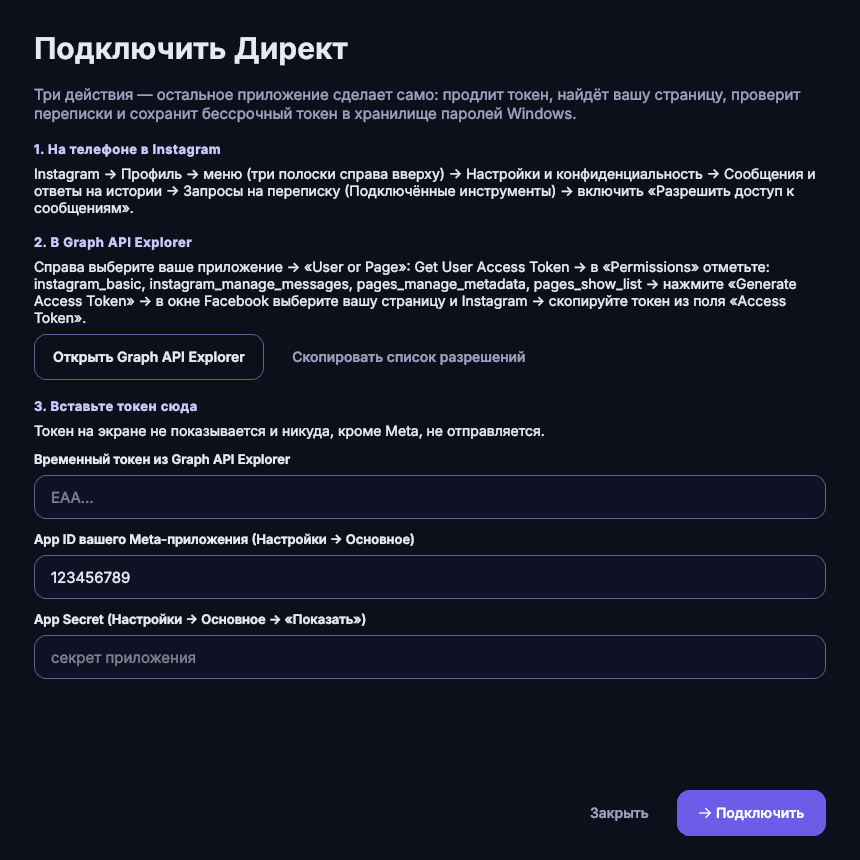
На телефоне в Instagram: Профиль → меню ☰ → «Настройки и конфиденциальность» → «Сообщения и ответы на истории» → «Подключённые инструменты» → включите «Разрешить доступ к сообщениям».
На сайте разработчиков откройте своё приложение → «Варианты использования» и добавьте разрешения на сообщения.
В программе: Настройки → Директ → Подключить Директ, мастер.
Нажмите Скопировать список разрешений, затем Открыть Graph API Explorer.
В Graph API Explorer выберите своё приложение и User Token и отметьте разрешения из скопированного списка: instagram_basic, instagram_manage_messages, pages_show_list. Если в списке Meta есть pages_manage_metadata, отметьте и его. Если нет, ничего страшного: мастер сам подскажет, нужен ли он.
Нажмите Generate Access Token, в окне Facebook отметьте страницу и Instagram → Продолжить.
Скопируйте токен из поля Access Token.
В мастере вставьте токен, App ID и App Secret (из «Настройки → Основное» приложения Meta) → Подключить.
Мастер сам продлит токен, найдёт страницу, проверит переписки и сохранит бессрочный токен. Теперь сделайте новый сбор с отмеченным пунктом «Директ».
Окно мастера «Подключить Директ»: три действия, остальное программа сделает сама.
Мастер показал ошибку?На экране будет подсказка, что исправить. Чаще всего причина одна из двух: в Instagram не включён «Доступ к сообщениям» (шаг 1) или в приложении Meta не добавлено разрешение на сообщения (шаг 2).
Как устроена программа
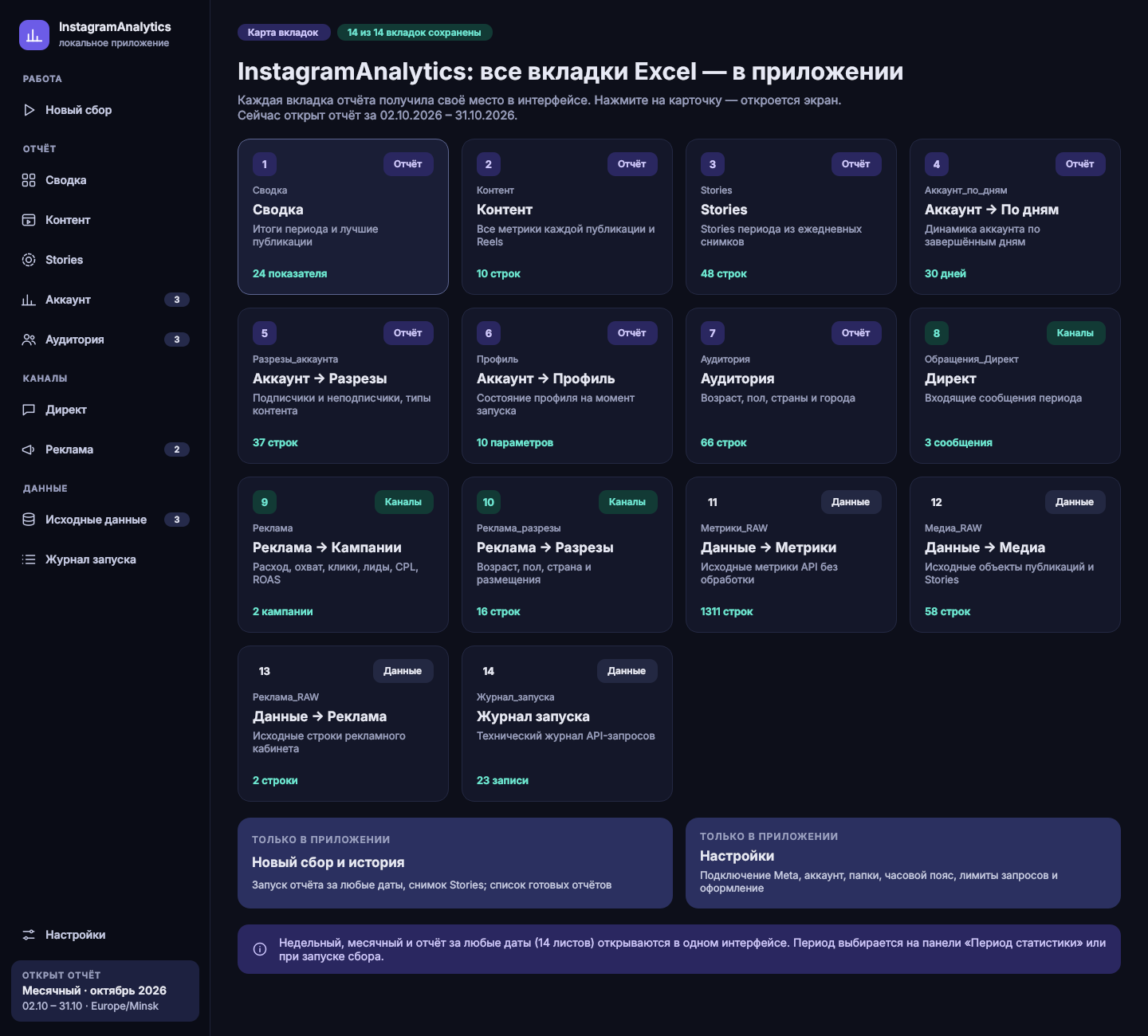
Коротко: слева меню из пяти групп. Нажмите на логотип вверху слева, и откроется «Карта вкладок», обзор всех экранов.
Работа: «Новый сбор», здесь вы запускаете сбор статистики.
Отчёт: Сводка, Контент, Stories, Аккаунт, Аудитория, ИИ-разбор, Скачать отчёт, то есть всё о результатах.
Каналы: Директ, Реклама, Конкуренты.
Данные: Исходные данные и Журнал запуска, для проверки.
Настройки: внизу меню.
Вверху каждого экрана есть «чипы» с периодом и аккаунтом (например, «Период: 02.10.2026 – 31.10.2026») и панель выбора периода. Внизу меню видно, какой отчёт сейчас открыт.
«Карта вкладок»: открывается щелчком по логотипу.
Работа
Новый сбор
Где: меню Работа → Новый сбор
Зачем: собрать статистику за нужный период и получить отчёт. При включённой автоматизации программа делает это сама, а вручную сбор нужен, когда хотите отчёт за особые даты.
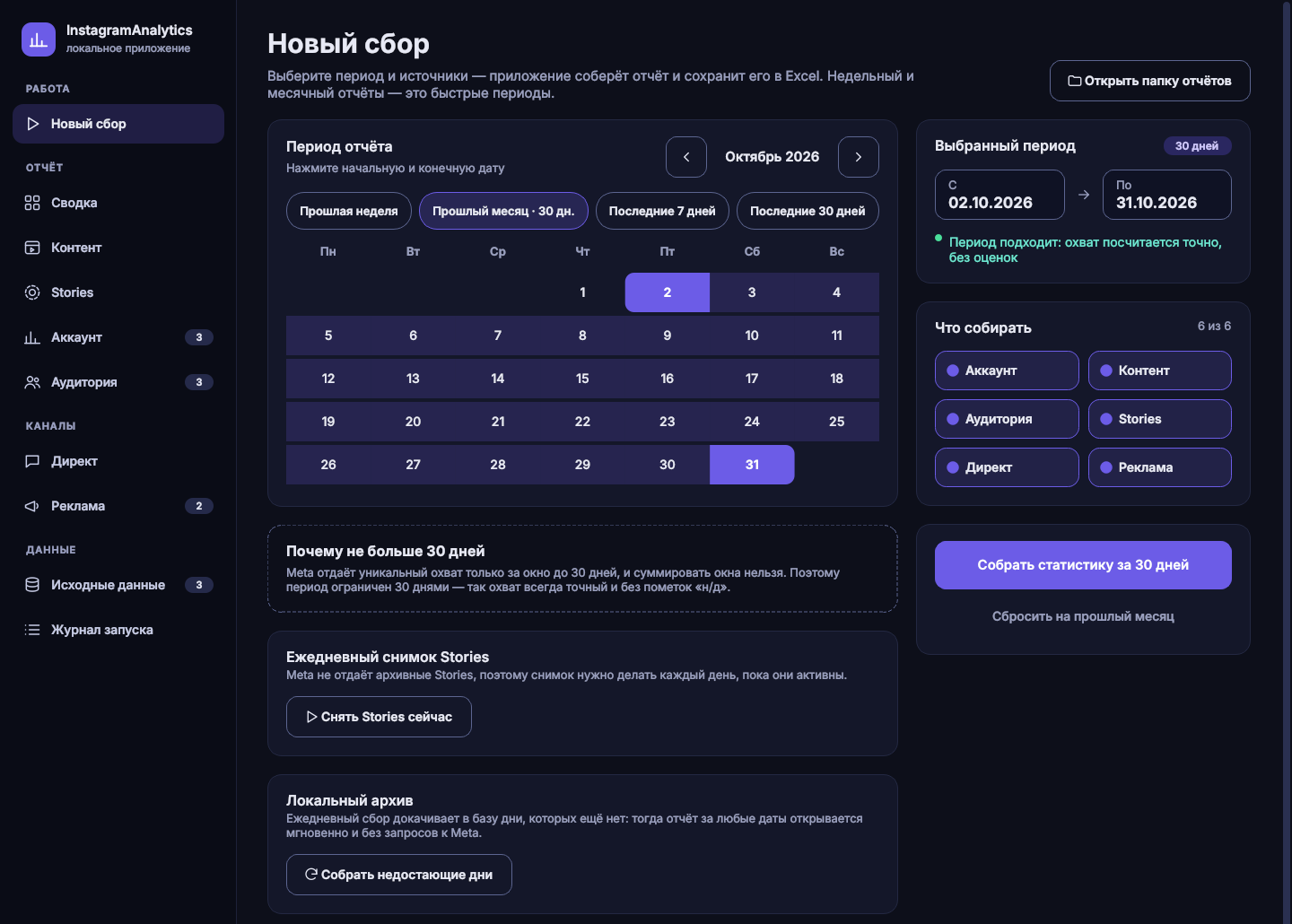
Экран «Новый сбор»: календарь, выбор данных и кнопка «Собрать статистику».
Выберите период. Быстрые кнопки: Прошлая неделя, Прошлый месяц · 30 дн., Последние 7 дней, Последние 30 дней. Или нажмите в календаре начальную и конечную дату.
Справа в блоке «Выбранный период» проверьте даты. Зелёная надпись «Период подходит» означает, что всё в порядке.
В блоке «Что собирать» отметьте нужное: Аккаунт, Контент, Аудитория, Stories, Директ, Реклама. Если сомневаетесь, оставьте всё.
Нажмите большую кнопку Собрать статистику за N дней.
Ждите: прогресс показывается по шагам, например «Директ: переписка 18 из 401, осталось ~6 мин». Окно не зависает, сбор можно остановить.
Готовый файл появится внизу в «Истории отчётов». Кнопка Открыть папку отчётов вверху справа откроет папку с файлами.
Почему не больше 30 дней?Meta отдаёт уникальный охват только за окно до 30 дней, а складывать окна нельзя: охват получится неверным. Поэтому период ограничен 30 днями, зато охват всегда точный.
Дополнительные кнопки
Снять Stories сейчас сохраняет статистику активных Stories прямо сейчас. Meta не отдаёт архивные Stories, поэтому снимать нужно, пока они живы. Автоматически это делается каждые 8 часов.
Собрать недостающие дни докачивает в архив дни, которых ещё нет. После этого отчёт за любые даты внутри архива строится мгновенно, без запросов к Meta. Архив хранит до 89 дней: столько истории отдаёт Meta.
Отчёт
Сводка
Где: меню Отчёт → Сводка · Главный экран программы
Зачем: за 10 секунд понять, как прошёл период: выросли вы или упали, почему и что делать дальше.
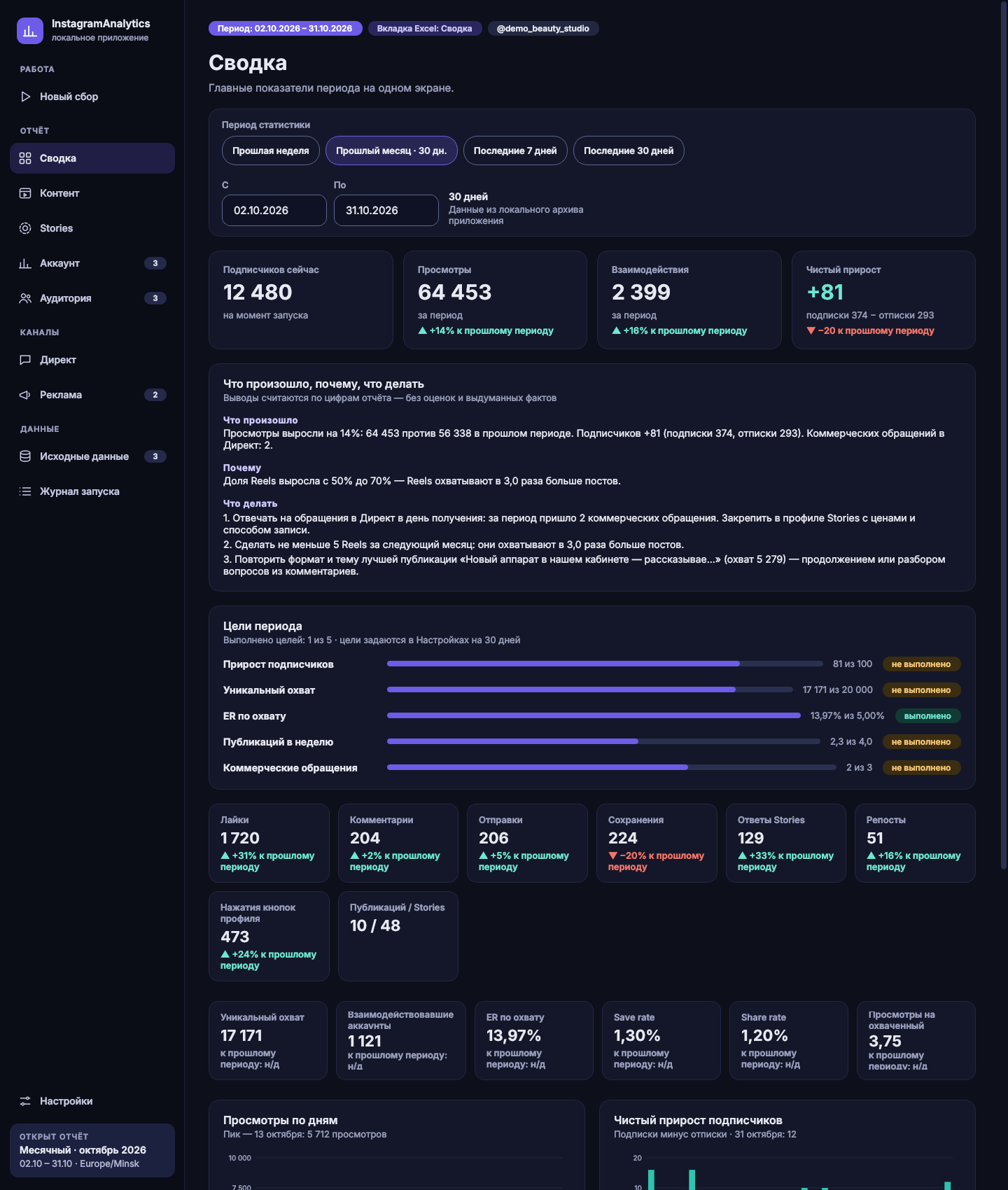
Сводка: плитки показателей, выводы и цели.
Как читать экран сверху вниз
Плашка срока токена: «До окончания токена Meta осталось N дней». Когда дней мало, нажмите Продлить токен.
Период: выберите кнопкой или датами, за какое время смотреть.
Большие плитки: подписчики, просмотры, взаимодействия, чистый прирост. Под цифрой сравнение с прошлым периодом такой же длины: ▲ +14% значит рост, ▼ −20% значит падение.
«Что произошло, почему, что делать»: выводы по цифрам и 3 конкретных действия. Если читать только одно, читайте это.
Цели периода: полоски прогресса по вашим целям. Пометка «выполнено» или «не выполнено». Цели задаются в Настройках.
Маленькие плитки: лайки, комментарии, отправки, сохранения, ответы на Stories, репосты и т.д.
Графики по дням и лучшие публикации. У каждой публикации есть кнопка копирования ссылки.
«Паспорт цифры»Наведите мышь на любое число, и появится подсказка: какая это метрика Meta, за какие даты, когда собрана и почему «н/д», если данных нет.
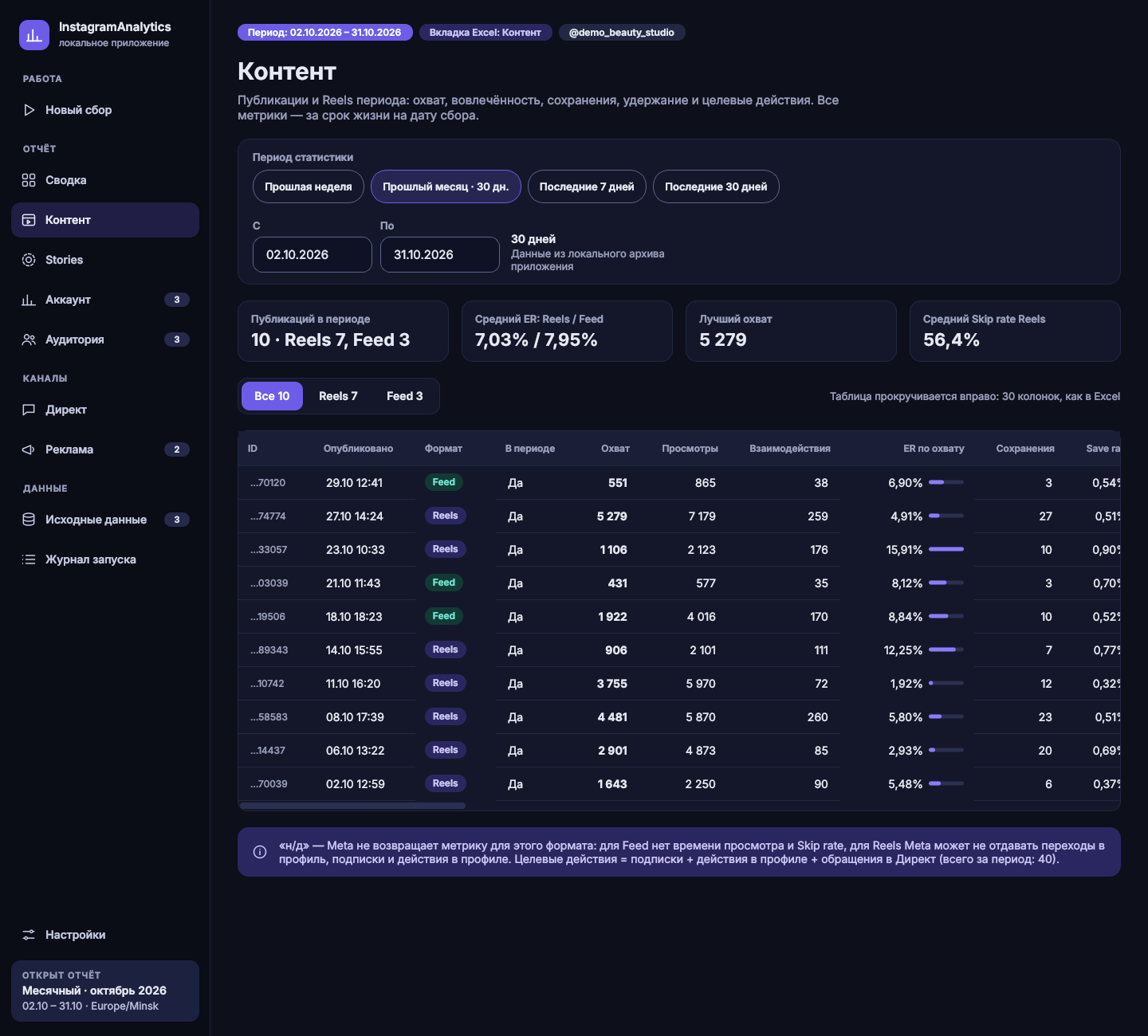
Контент
Где: меню Отчёт → Контент
Зачем: понять, какие публикации и Reels реально работают: приводят подписчиков, сохраняются и пересылаются.
Таблица всех публикаций с показателями.
Вверху выберите фильтр: Все, Reels или Посты.
Нажмите на заголовок любого столбца, и таблица отсортируется. Например, по «Охвату», чтобы увидеть лучшие публикации сверху.
Ссылка на публикацию: щёлкните по ссылке, и она скопирована. Можно вставить в чат клиенту Ctrl+V.
Правый клик по строке: «Копировать ссылку», «Открыть в браузере», «Копировать строку».
Какие столбцы важнее
Охват — сколько разных людей увидели.
ER — насколько активно реагировали (в процентах).
Save Rate / Share Rate — какой процент сохранил или переслал. Высокие значения означают полезный контент, Instagram такой продвигает.
Подписки — сколько человек подписались после этой публикации.
Среднее время просмотра (для Reels) — досматривают ли видео.
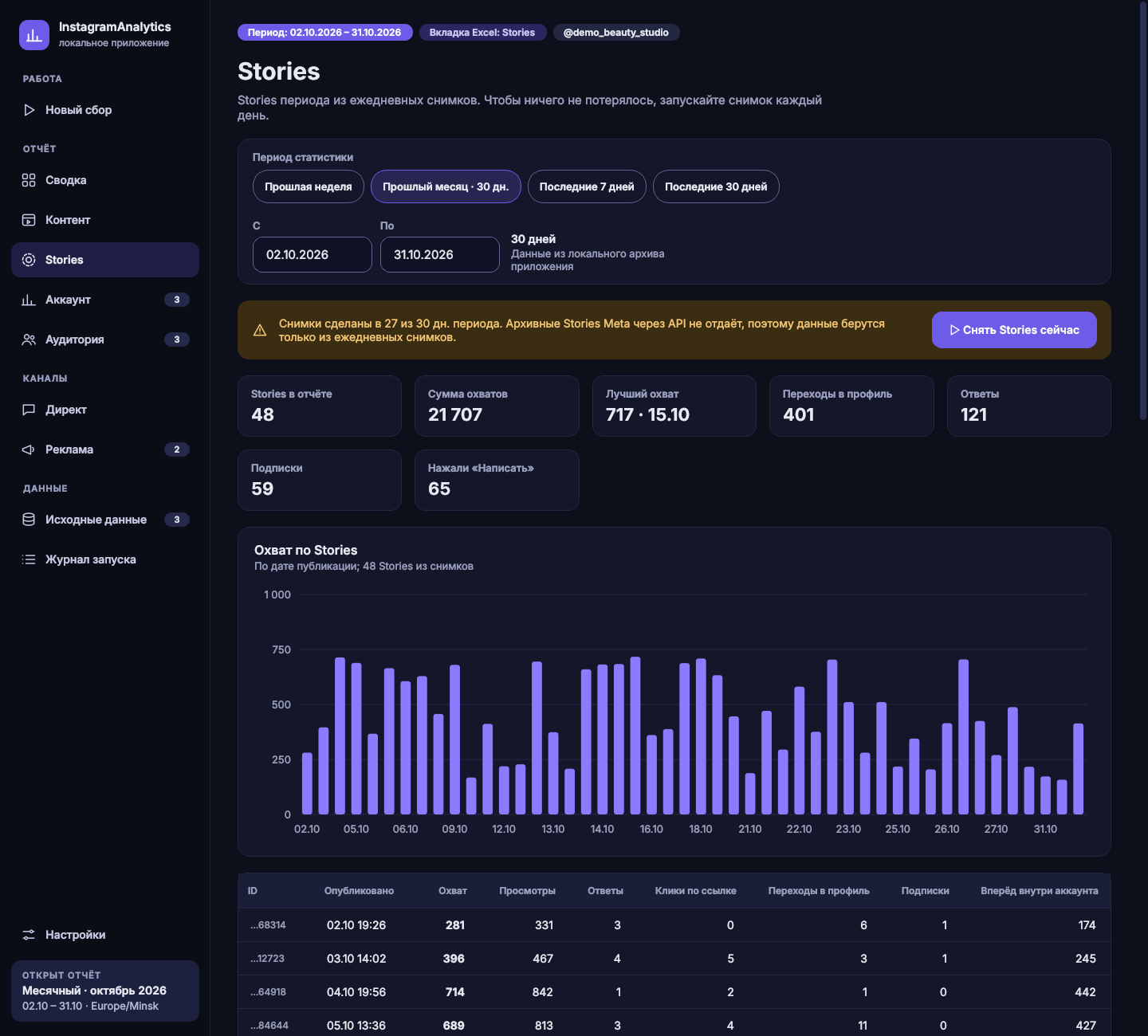
Зачем: видеть статистику каждой истории. Instagram показывает её только 24 часа, а программа сохраняет навсегда.
Охват каждой истории на графике и в таблице.
Просмотры, ответы, клики по ссылке, переходы в профиль — для каждой истории.
«Вперёд / назад / выход» — где зрители пролистывают или уходят. Много «выходов» на одной истории значит, что она скучная или слишком длинная.
Ссылки копируются так же, как в «Контенте».
ВажноПрограмма снимает Stories каждые 8 часов, но только когда компьютер включён и программа запущена (можно свёрнутой в трей). Если компьютер был выключен больше суток, историю за это время Meta уже не отдаст. Перед выключением на выходные можно нажать «Снять Stories сейчас» в «Новом сборе» или в меню значка в трее.
Аккаунт и Аудитория
Где: меню Отчёт → Аккаунт и Отчёт → Аудитория
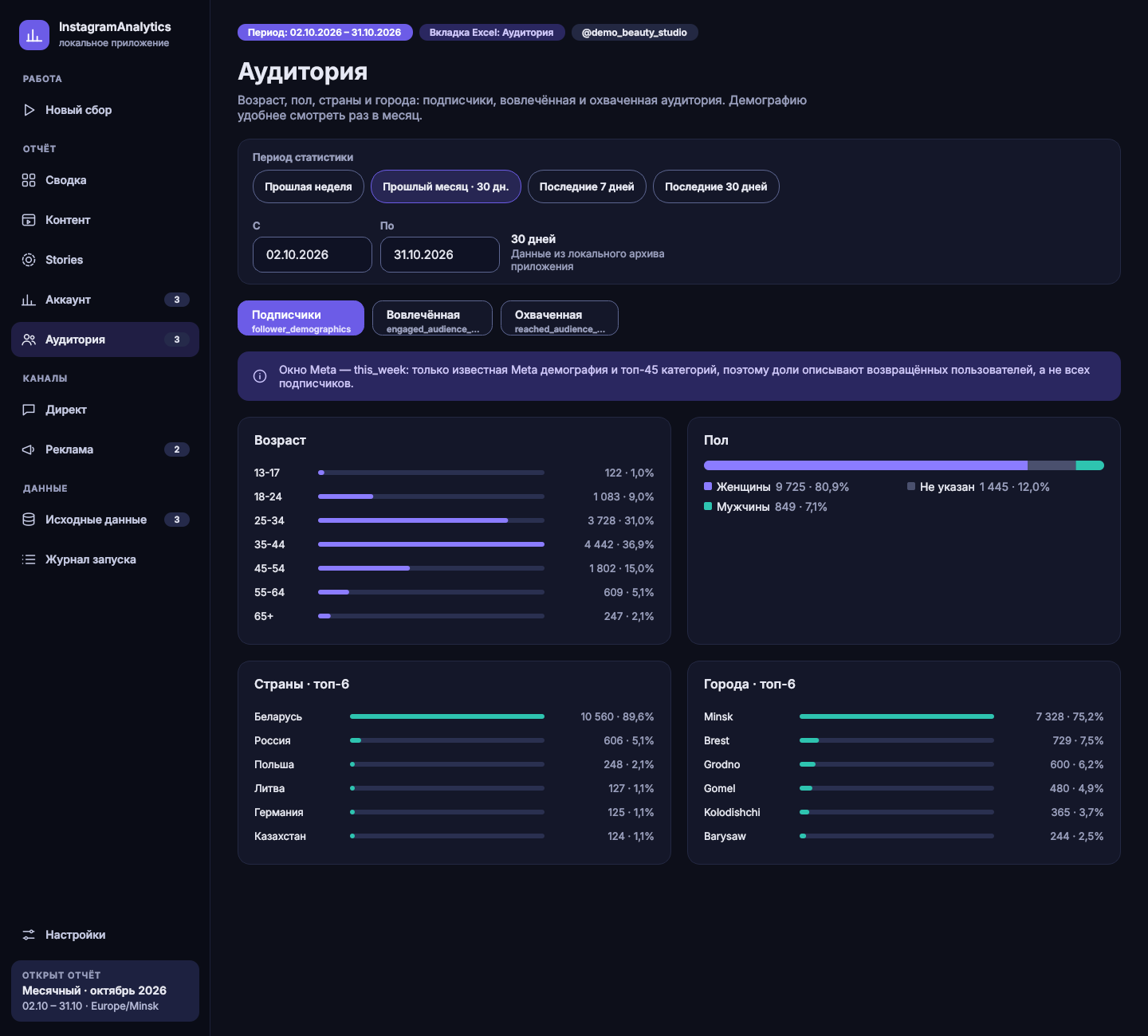
Зачем: «Аккаунт» показывает, как растёт профиль по дням. «Аудитория» показывает, кто вас смотрит: возраст, пол, города.
Аудитория: возраст, пол, страны и города.
Аккаунт
Динамика по дням: просмотры, охват, подписки.
Разрезы: подписчики / неподписчики (насколько вы выходите за пределы своей аудитории), по типам контента, действия в профиле (нажатия на кнопки «Позвонить», «Написать» и т.д.).
Аудитория
Возраст, пол, страны и города в трёх срезах: подписчики, вовлечённые (кто реагировал) и охваченные (кто видел).
Пример пользы: салон в Минске видит, что 30% охвата из другого города. Значит, часть рекламы уходит не туда.
ИИ-разбор
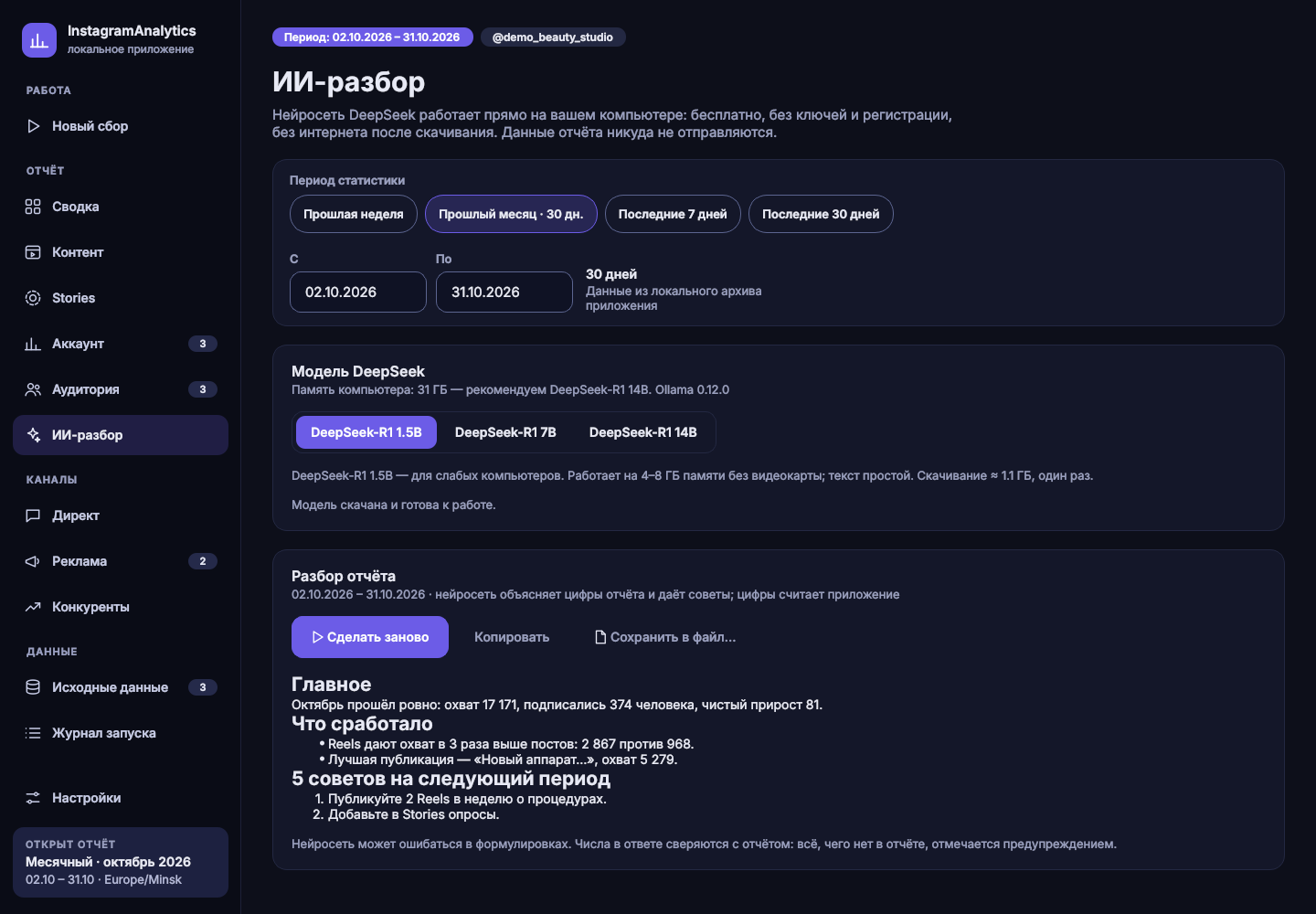
Где: меню Отчёт → ИИ-разбор · Бесплатно
Зачем: нейросеть объясняет цифры отчёта человеческим языком и даёт советы. Сами цифры («Цифры периода») пишет программа, поэтому они всегда точные. Нейросеть пишет только словами.
ИИ-разбор: выбор модели и готовый разбор отчёта.
Первый раз: установить нейросеть на компьютер
Откройте вкладку «ИИ-разбор». Если нейросеть ещё не установлена, программа предложит Скачать Ollama (бесплатно). Ollama — бесплатная программа, которая запускает нейросеть на вашем компьютере (около 1,6 ГБ).
Установите Ollama как обычную программу и вернитесь во вкладку. Нажмите Проверить снова.
Выберите модель. Программа сама подскажет, какая подходит под память вашего компьютера:
DeepSeek-R1 1.5B — для слабых компьютеров (4–8 ГБ памяти), скачивание около 1,1 ГБ;
7B — золотая середина;
14B — самая умная, для компьютеров от 16 ГБ памяти.
Нажмите Скачать модель. Это делается один раз.
Сделать разбор
Выберите период вверху.
Нажмите Сделать разбор. Разбор пишется на экране, это занимает от минуты до нескольких минут, в зависимости от компьютера.
Получите: «Главное», «Что сработало», «Что не сработало», «5 советов на следующий период», «План на неделю» по дням.
Кнопки: Копировать, Сохранить в файл…, Сделать заново. Разбор автоматически становится комментарием к отчёту.
«Спросить нейросеть»
Строка для своих вопросов по отчёту и SMM: «Почему упал охват?», «Какие темы снимать дальше?». Есть готовые вопросы-подсказки и история ответов. Кнопка В комментарий к отчёту добавит ответ в отчёт. Строка появляется, когда подключена облачная нейросеть.
Нейросеть может ошибаться в формулировкахЧисла в ответе сверяются с отчётом: всё, чего нет в отчёте, отмечается предупреждением. Перед отправкой клиенту перечитайте текст.
Скачать отчёт
Где: меню Отчёт → Скачать отчёт
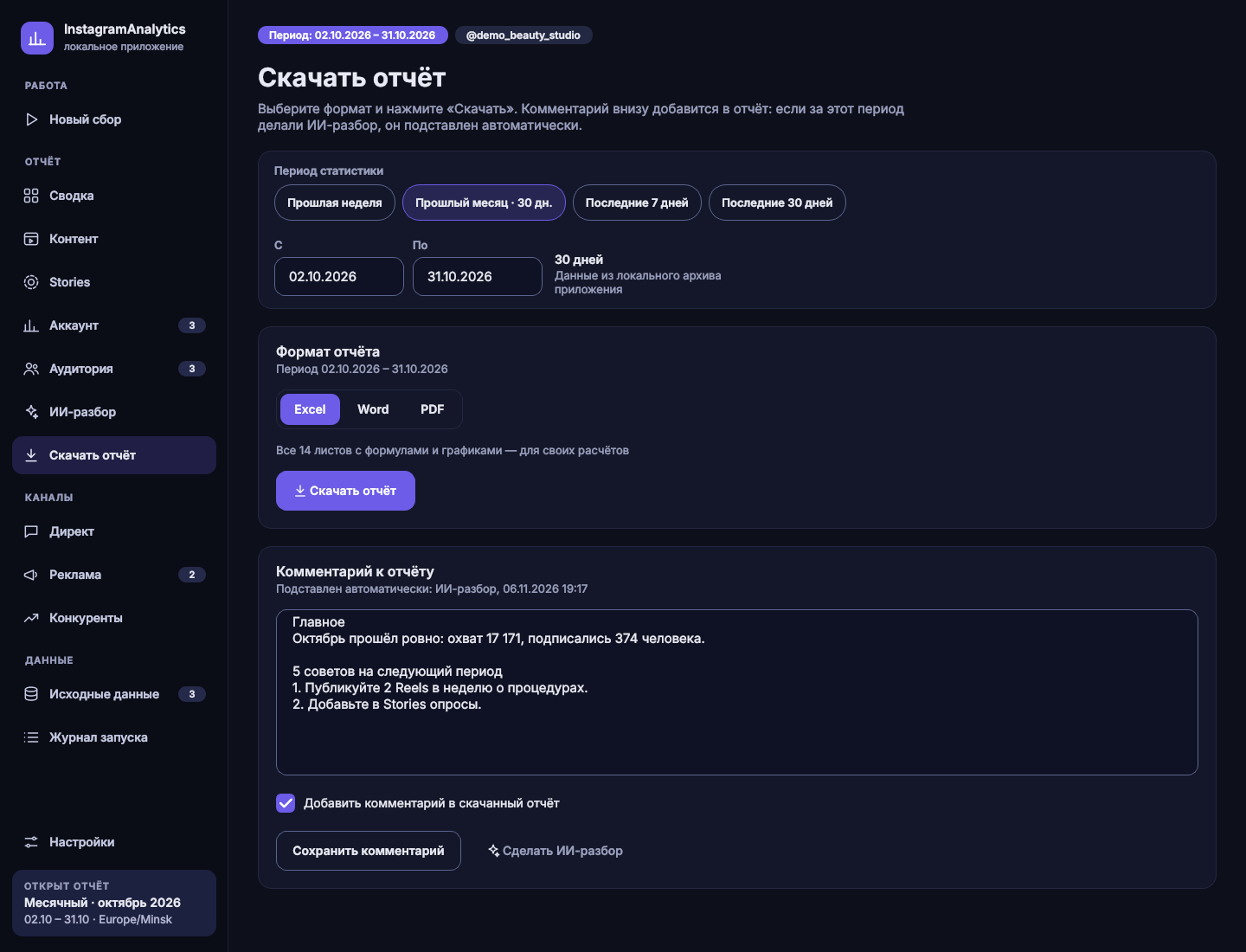
Зачем: получить файл для клиента или руководителя: Excel, Word или PDF за любой период.
Выбор формата и комментарий к отчёту.
Выберите период вверху.
В блоке «Формат отчёта» выберите Excel, Word или PDF.
Внизу проверьте «Комментарий к отчёту». Если за этот период вы делали ИИ-разбор, он уже подставлен. Текст можно исправить или написать свой.
Оставьте галочку «Добавить комментарий в скачанный отчёт» и нажмите Сохранить комментарий, если меняли текст.
Нажмите Скачать отчёт и выберите, куда сохранить файл.
Какой формат выбрать
PDF — отправить клиенту или руководителю. Открывается на любом устройстве, выглядит одинаково.
Word — тот же отчёт, но его можно отредактировать.
Excel — 14 листов с формулами и графиками для своих расчётов и проверки цифр.
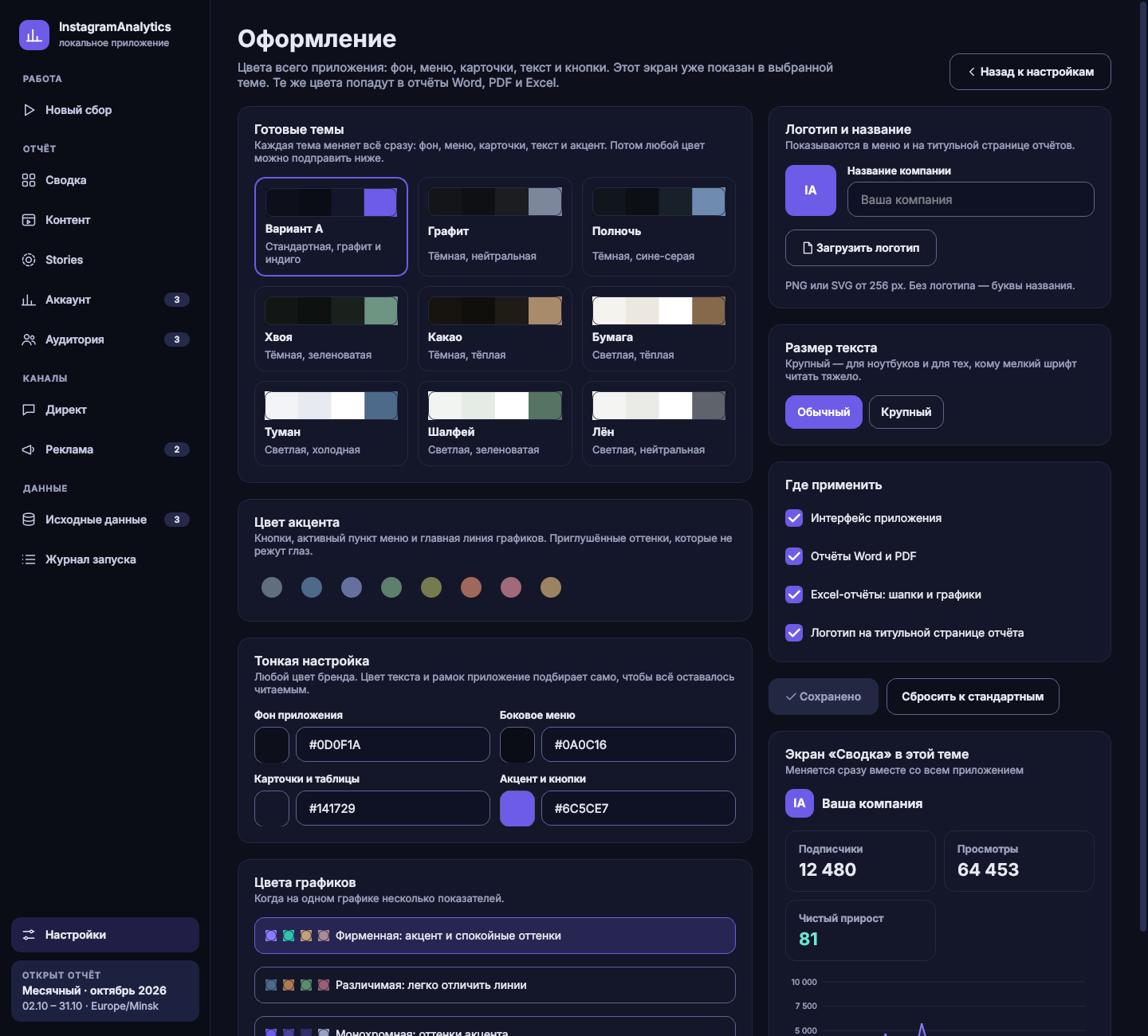
Отчёт с вашим логотипомЛоготип и название компании на титульной странице Word и PDF задаются в Оформлении.
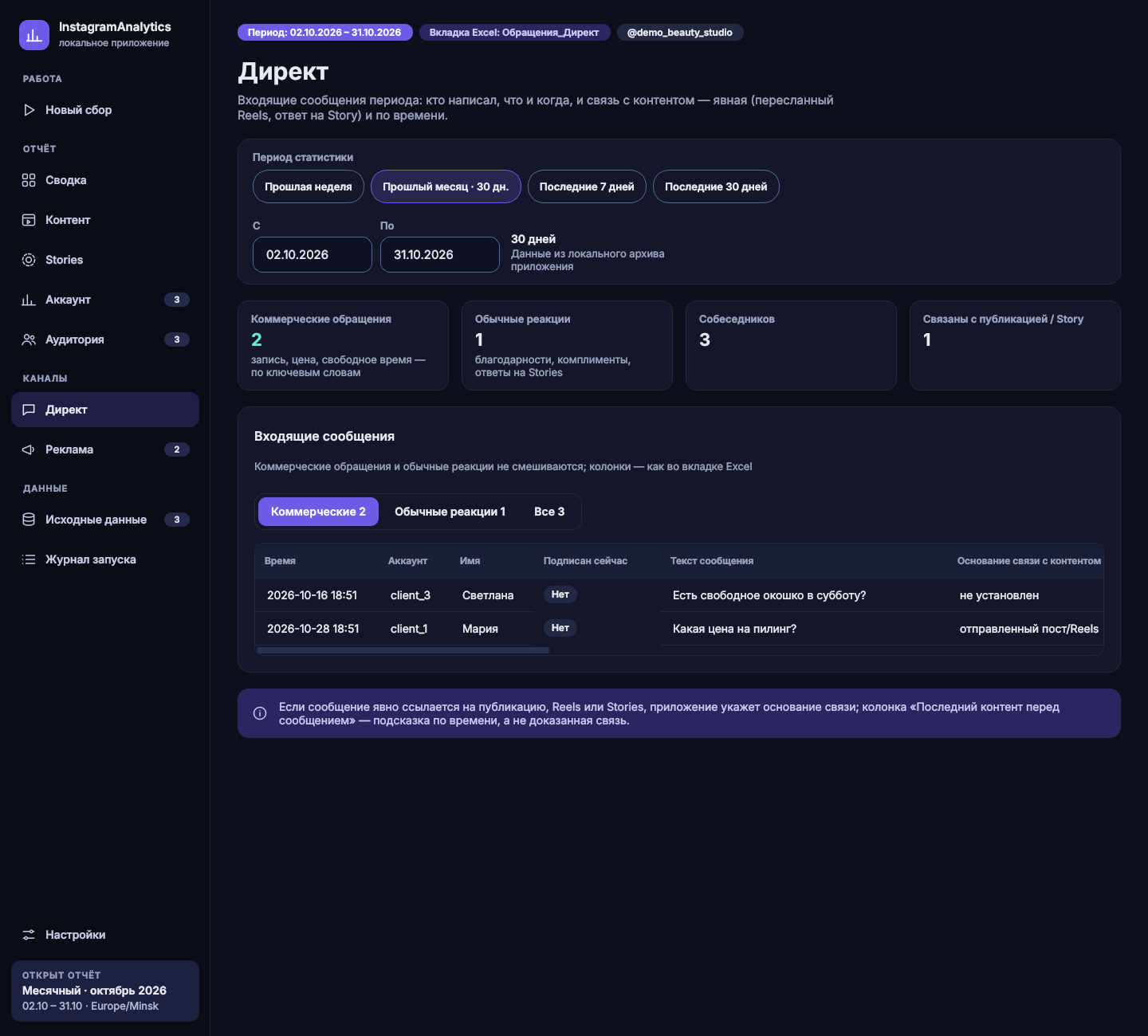
Зачем: видеть, кто написал вам в Директ, сколько было обращений «на запись» и после какой публикации или Story пришёл человек.
Обращения в Директ с пометками.
Что показано по каждому сообщению
Кто написал: имя, аккаунт, подписан ли сейчас. А также когда и что.
Пометка «на запись» — коммерческое обращение. Определяется по словам «запис», «цена», «свободн» и другим.
Откуда пришёл человек:
ответ на Story или упоминание в Story — видно, на какую именно;
пересланный пост или Reels — видно, какой;
«вероятно — по словам» — в сообщении есть слово из подписи вашей публикации за последние 30 дней (например, «пилинг»). Это подсказка, а не доказанная связь;
последняя публикация перед сообщением и сколько часов прошло, с пометкой «связь не доказана».
Настроить слова «на запись»
Откройте Настройки → карточка «Директ».
В поле «Слова „на запись“» впишите свои слова через запятую, например: запис, цена, свободн, стоимость, окошко. Пишите начало слова: «запис» найдёт и «записаться», и «запись».
Нажмите Сохранить. Если поле пустое, работает встроенный список.
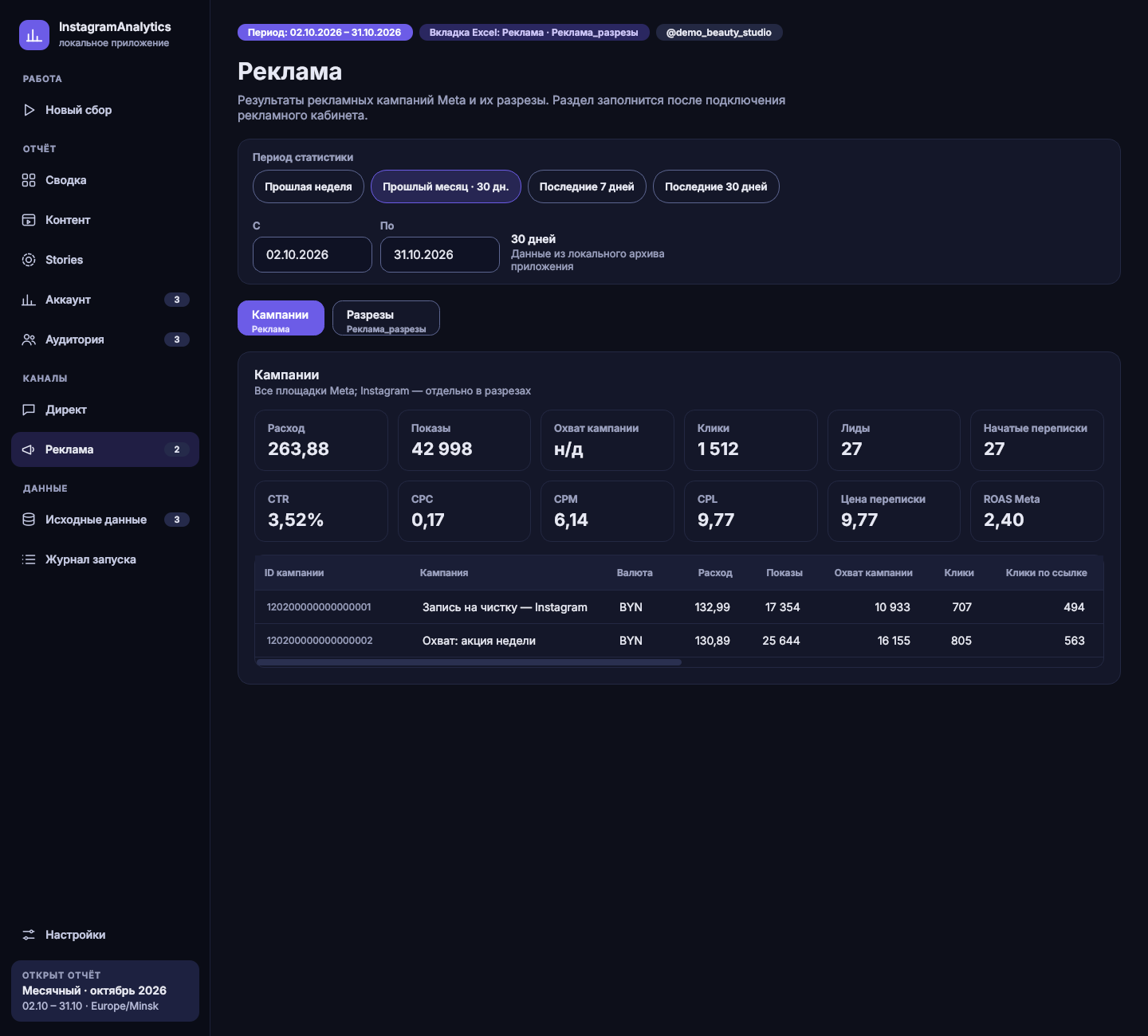
Зачем: видеть, сколько стоит реклама и что она приносит: клики, заявки, переписки, продажи.
Кампании рекламного кабинета.
По каждой кампании: расход, показы, охват, клики, лиды, начатые переписки, ценность покупок.
Расчётные показатели: CTR, CPC, CPM, цена лида, цена переписки, ROAS. Что это значит, смотрите в словаре.
Разрезы по местам размещения: лента, Stories, Reels и т.д.
Главное правилоСравнивайте цену лида или цену переписки между кампаниями. Деньги стоит переносить в ту, где заявка дешевле.
Конкуренты
Где: меню Каналы → Конкуренты
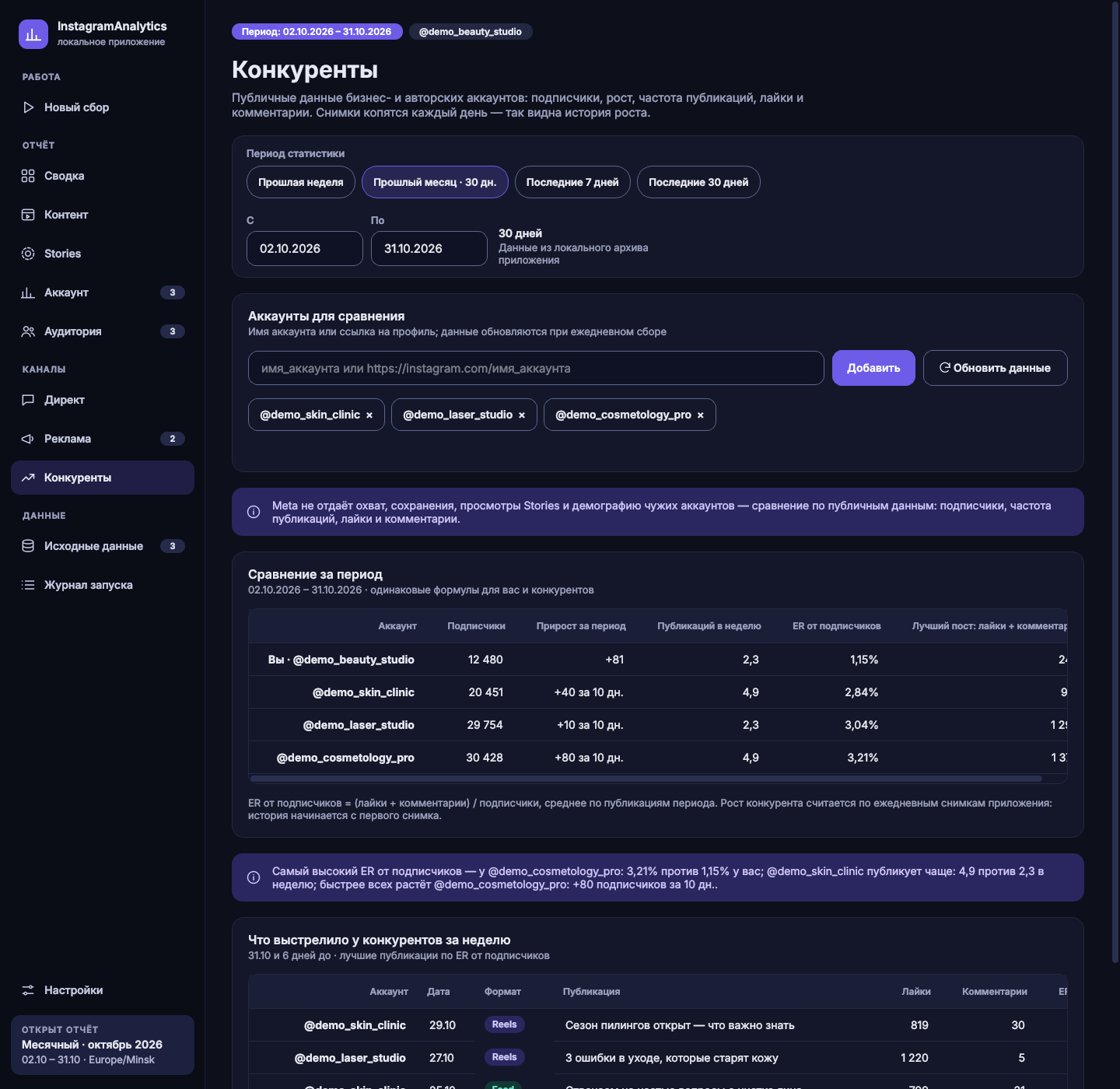
Зачем: следить за конкурентами и замечать, что у них выстрелило, чтобы брать лучшие идеи.
Сравнение с конкурентами и их лучшие публикации.
В блоке «Аккаунты для сравнения» впишите имя аккаунта конкурента (например, beauty_studio) или ссылку на профиль (https://instagram.com/beauty_studio) и нажмите Добавить. Подходят бизнес-аккаунты и аккаунты авторов. Убрать конкурента можно крестиком × рядом с его именем.
Нажмите Обновить данные, чтобы сразу получить цифры. Дальше программа сама сохраняет их публичные данные при ежедневном сборе. Рост считается с первого снимка, поэтому история накапливается со временем.
Сравнивайте по одинаковым формулам: подписчики, прирост, публикаций в неделю, ER от подписчиков, лучший пост.
Смотрите блок «Что выстрелило у конкурентов за неделю»: их лучшие публикации со ссылками.
Ограничение MetaОхват, сохранения и Stories конкурентов Meta не отдаёт никому. Программа честно пишет об этом и не выдумывает цифры.
Данные
Исходные данные и Журнал запуска
Где: меню Данные
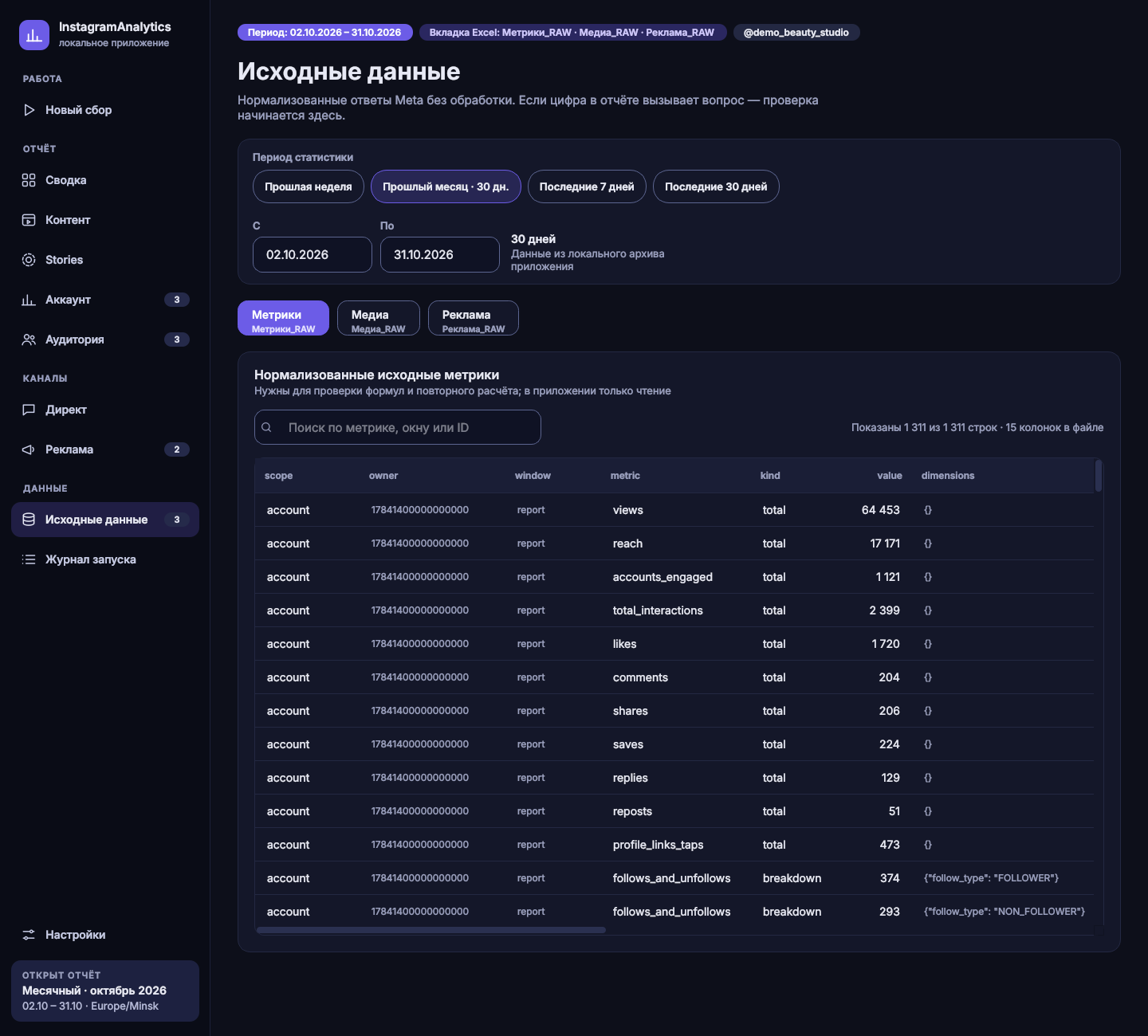
Зачем: для проверки. Обычному пользователю сюда заходить не обязательно. Пригодится, если цифра кажется странной или нужно понять, почему стоит «н/д».
«Исходные данные» — все сырые значения, как их отдала Meta.
«Журнал запуска» — что программа запрашивала, что ответила Meta и почему какое-то значение «н/д». Токены в журнале скрыты.
Исходные данные: сырые значения Meta для проверки.
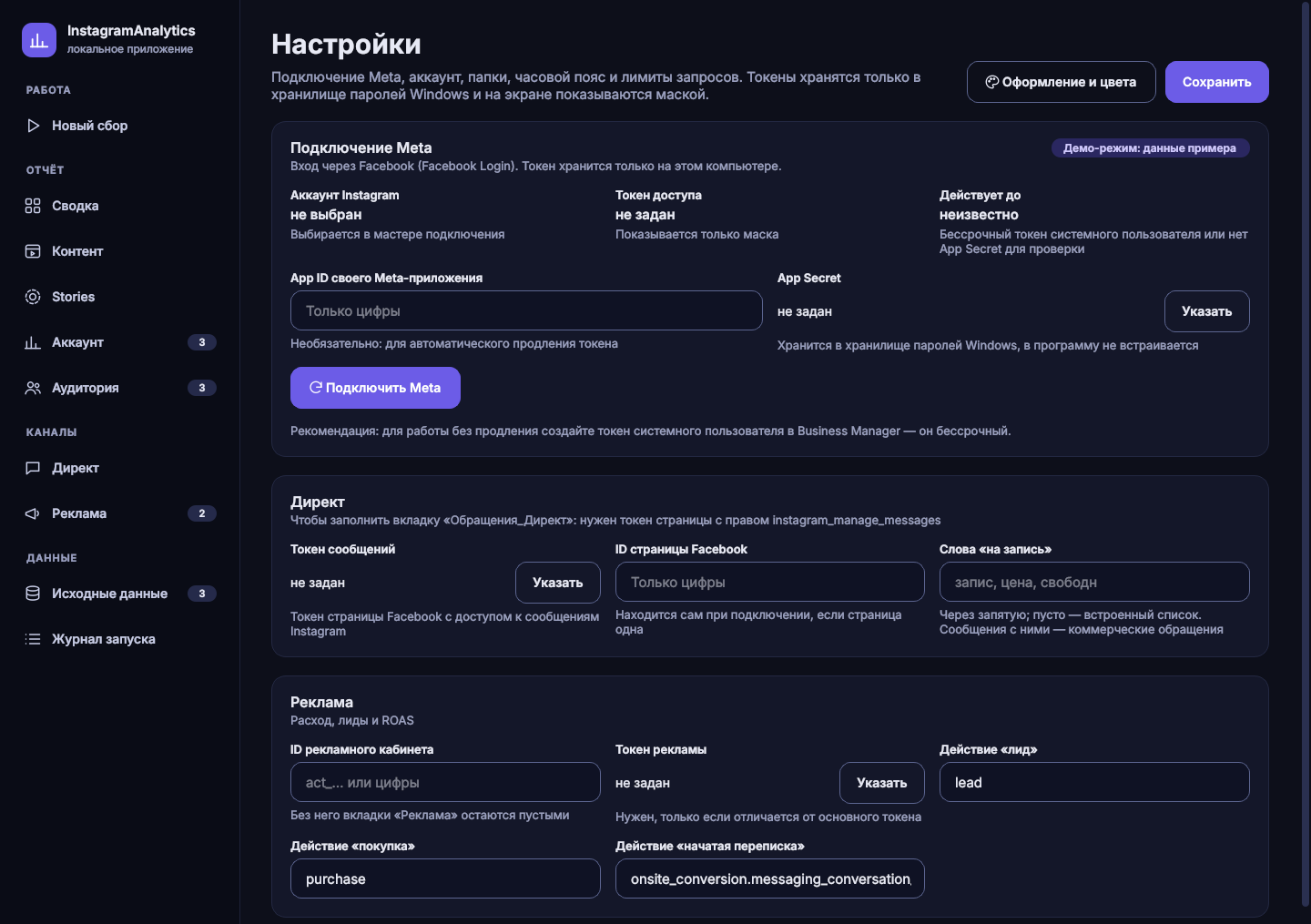
Зачем: видеть состояние подключения и продлевать или менять доступ.
Настройки: подключение Meta, Директ, Реклама.
Показано: аккаунт Instagram, токен (только маской, целиком никогда), срок действия.
Кнопки: Продлить, Переподключить, Отключить.
Поля App ID и App Secret нужны, чтобы токен продлевался сам (см. часть 3).
Не забудьтеПосле любых изменений в Настройках нажмите Сохранить вверху справа.
ИИ через интернет
Где: Настройки → «ИИ через интернет» · Бесплатно
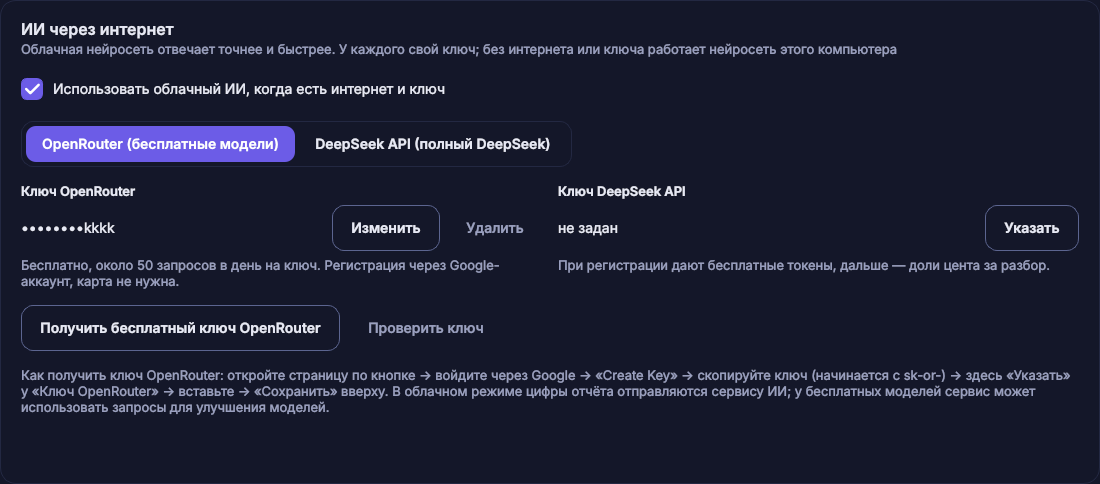
Зачем: облачная нейросеть отвечает точнее и быстрее, чем на компьютере, и включает строку «Спросить нейросеть». Нет интернета или закончился лимит — программа сама переключится на нейросеть компьютера.
Получить бесплатный ключ OpenRouter
Нажмите Получить бесплатный ключ OpenRouter. Откроется сайт.
Войдите через Google-аккаунт. Банковская карта не нужна.
Нажмите «Create Key» и скопируйте ключ (он начинается с sk-or-).
В программе у поля «Ключ OpenRouter» нажмите Указать и вставьте ключ.
Нажмите Проверить ключ, затем Сохранить вверху.
Отметьте галочку «Использовать облачный ИИ, когда есть интернет и ключ».
Карточка «ИИ через интернет».
Про приватностьВ облачном режиме цифры отчёта отправляются сервису ИИ, и программа об этом предупреждает. Бесплатный ключ даёт около 50 запросов в день. Нейросеть на компьютере никуда данные не отправляет.
Альтернатива: DeepSeek API (полный DeepSeek). При регистрации дают бесплатные токены, дальше доли цента за разбор.
Автоматизация и Telegram
Где: Настройки → «Автоматизация»
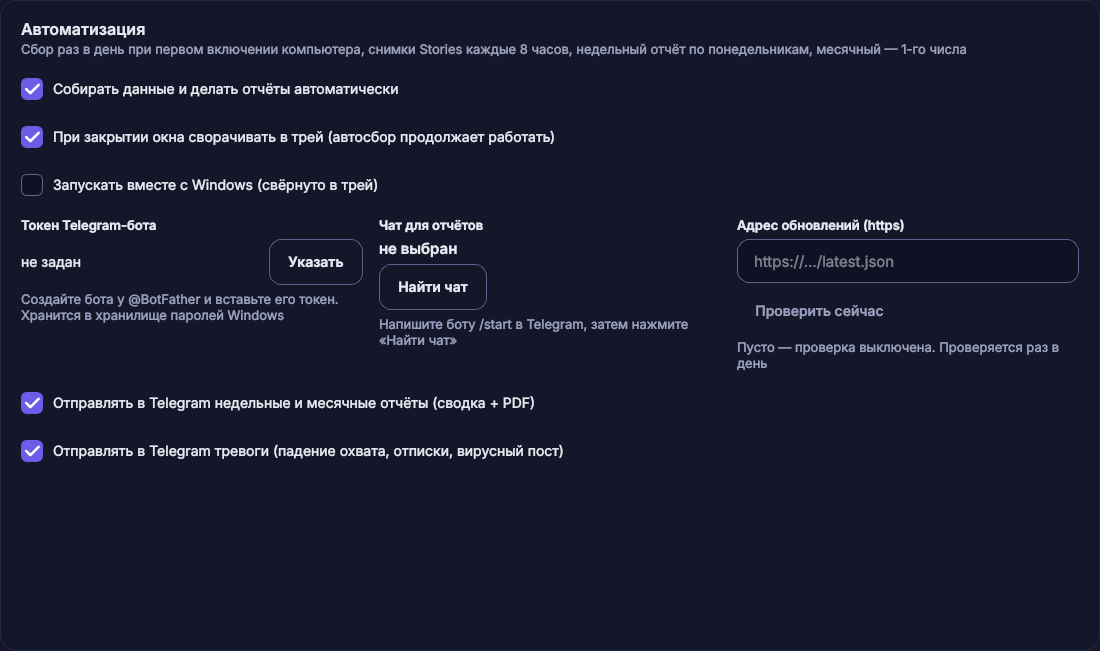
Зачем: чтобы программа всё делала сама: собирала данные, снимала Stories, делала отчёты и присылала их в Telegram.
Карточка «Автоматизация».
Включить автоматизацию
Отметьте «Собирать данные и делать отчёты автоматически».
Отметьте «При закрытии окна сворачивать в трей»: крестик не закроет программу, она продолжит работать.
Отметьте «Запускать вместе с Windows».
Нажмите Сохранить.
Что будет происходить само: сбор раз в день при первом включении компьютера · снимки Stories каждые 8 часов · недельный отчёт по понедельникам, месячный 1-го числа (Excel, Word и PDF в папку отчётов) · тревоги при резком падении охвата, всплеске отписок и вирусной публикации.
Подключить Telegram-бота
В Telegram найдите @BotFather, отправьте ему /newbot и следуйте подсказкам: придумайте имя бота. BotFather пришлёт токен бота.
В программе у поля «Токен Telegram-бота» нажмите Указать и вставьте токен.
Откройте своего нового бота в Telegram и отправьте ему /start.
В программе нажмите Найти чат. Программа найдёт ваш чат с ботом.
Отметьте, что присылать: недельные и месячные отчёты (сводка + PDF) и/или тревоги. Нажмите Сохранить.
Значок в трее
Трей — это область с маленькими значками справа внизу у часов (иногда спрятана под стрелкой ^). Правый клик по значку Met4 Pro: Открыть, Собрать сейчас, Снять Stories, Пауза автосбора, Выход.
Windows пишет «Система Windows защитила ваш компьютер»
Нажмите «Подробнее» → «Выполнить в любом случае». Подробнее в разделе Установка.
Мастер не находит аккаунт Instagram
Проверьте, что аккаунт профессиональный и связан со страницей Facebook (Первый запуск). При получении токена отметьте в окне Facebook и страницу, и Instagram.
Токен перестал работать через час
Вы не указали App ID и App Secret. Сделайте часть 3, тогда токен будет жить около 60 дней и продлеваться.
На Сводке «осталось мало дней» до окончания токена
Нажмите «Продлить токен». Если не помогло: Настройки → «Переподключить».
Вкладка «Директ» пустая
Подключите Директ через мастер (инструкция) и сделайте новый сбор с отмеченным пунктом «Директ».
Вкладка «Реклама» пустая
Укажите ID рекламного кабинета в Настройках → «Реклама» (инструкция) и сделайте новый сбор.
В отчёте «н/д» вместо цифры
Meta не отдала это значение. Это не ошибка программы. Причина видна при наведении на цифру и в «Журнале запуска».
Пропали Stories за выходные
Компьютер был выключен больше суток. Meta хранит Stories только 24 часа. Включите «Запуск вместе с Windows» и не выключайте компьютер надолго, или снимайте Stories вручную перед выключением.